 Help Center
Shopify: instalar a app ORYKSA na tua loja
Uma colaboradora de IA na tua loja que conhece o catálogo, põe produtos no carrinho, diz o estado das encomendas e avisa-te quando vende.
A app ORYKSA liga a tua loja Shopify com um clique. Depois de a instalares:
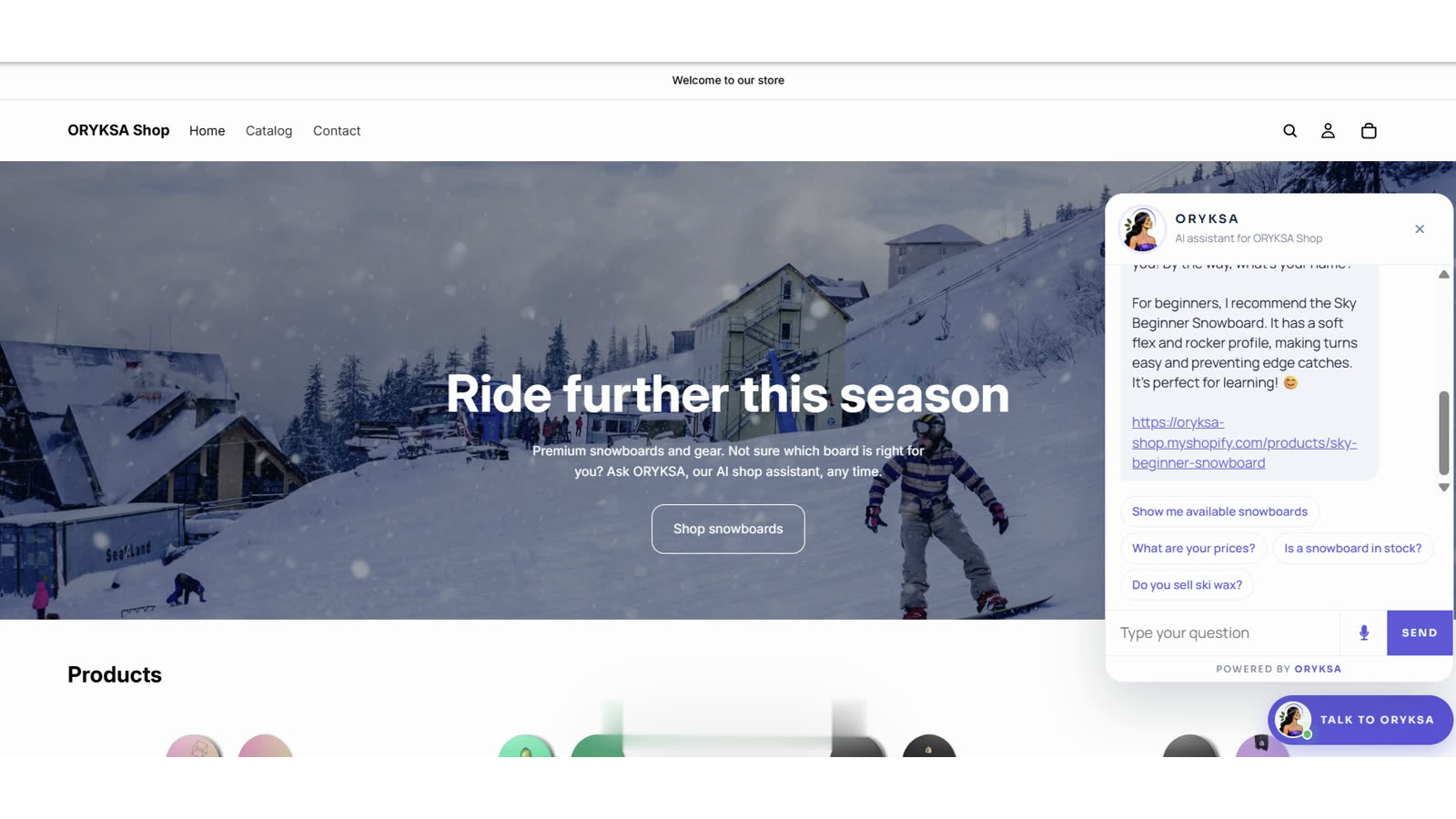
- O chat da ORYKSA aparece na tua loja online (canto inferior direito). Os clientes podem arrastá-lo para onde quiserem, e ele afasta-se sozinho para nunca tapar os detalhes do produto.
- A ORYKSA aprende os teus produtos (nome, preço, variantes, marca, descrição), as páginas da loja e as políticas.
- Responde aos clientes na língua deles, 24/7, no chat da loja, no WhatsApp e no Telegram, com os preços certos.
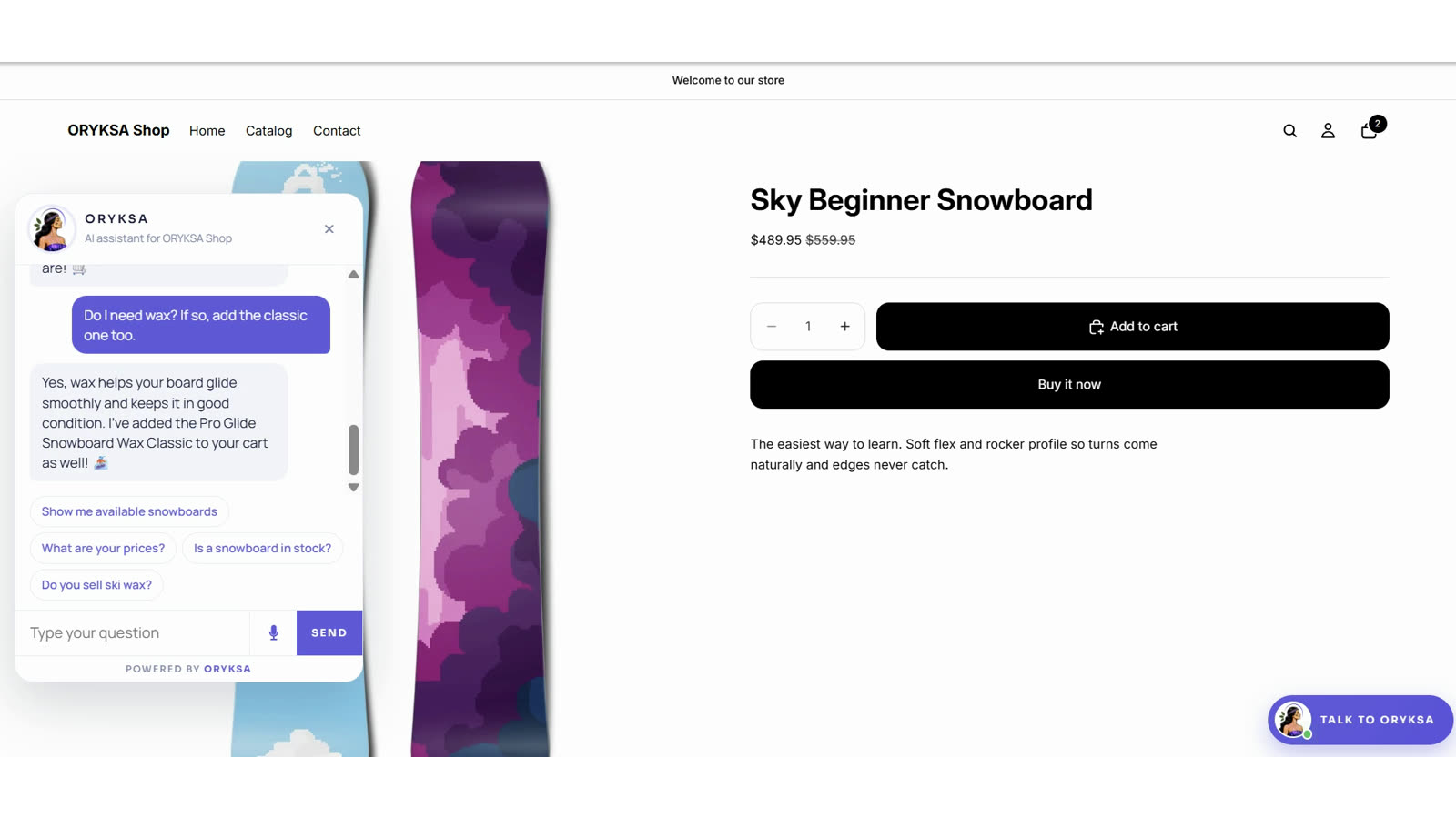
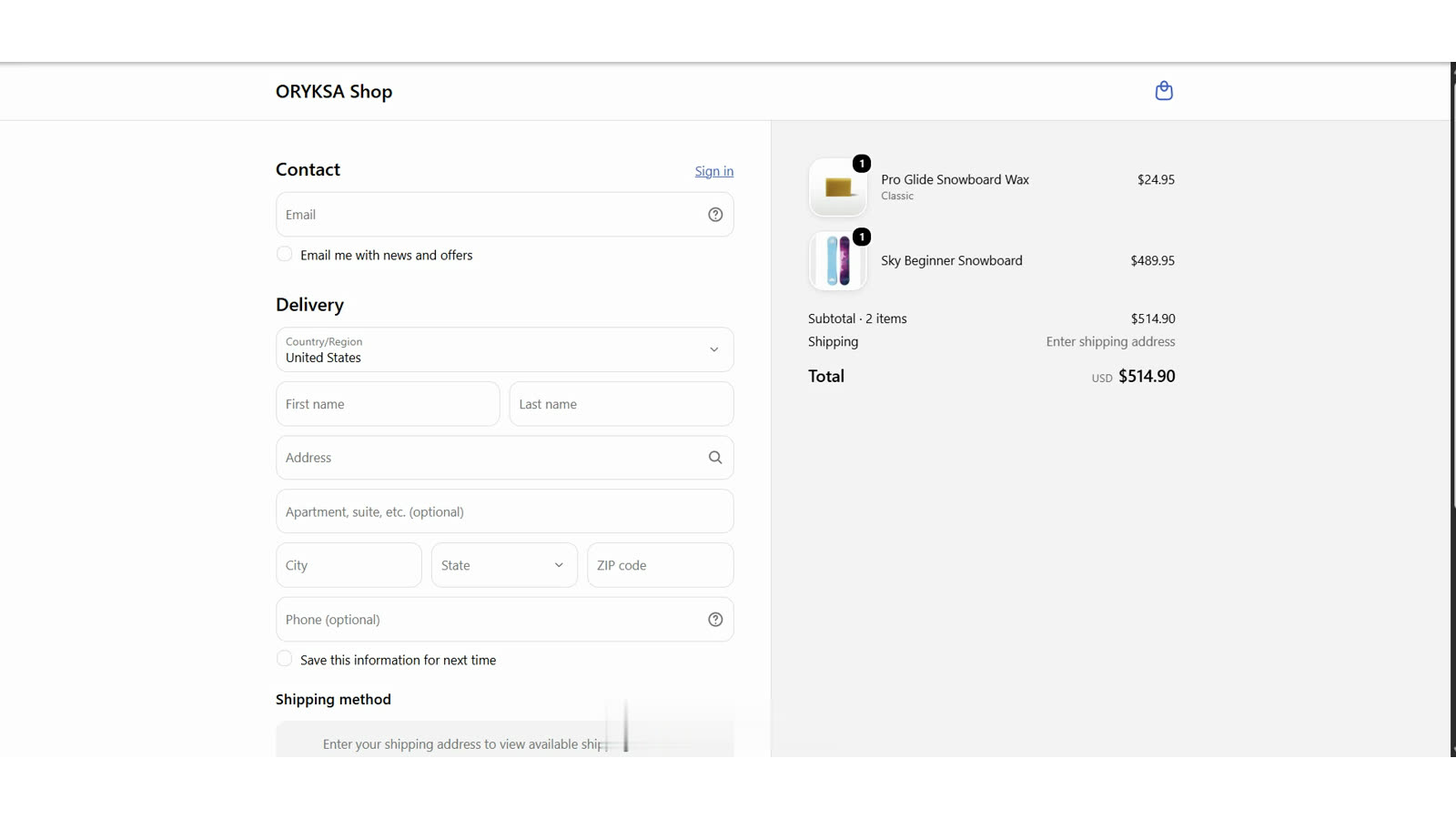
- No chat da loja a ORYKSA age pelo cliente: abre a página do produto, põe a variante certa no carrinho e leva o cliente ao checkout. No WhatsApp e no Telegram envia links que fazem o mesmo.
- Dá o estado das encomendas: o cliente indica o número da encomenda e o email usado. Só quando os dois coincidem é que a ORYKSA partilha o estado e o seguimento.
- Quando um cliente compra através do chat da ORYKSA, recebes um alerta (sino, push e email) com o resumo da encomenda, e o link abre essa conversa em Atividades.
Como instalar:
1. No painel vai a Conectores > Shopify.
2. Escreve o endereço da loja (a-tua-loja.myshopify.com) e carrega em Instalar no Shopify.
3. A Shopify mostra o que a app pode ver. Carrega em Instalar.
4. Entra na ORYKSA (ou confirma a conta com que estás) e carrega em Ligar a loja.
5. Carrega em Ativar o chat na loja. O editor do tema abre em Incorporações de aplicações com o ORYKSA chat já ativado.
6. Carrega em Guardar. O chat passa a aparecer em todas as páginas da loja, e em cerca de um minuto a ORYKSA aprendeu o catálogo.
Ligar ou desligar o chat à mão: no admin da Shopify vai a Loja online > Temas > Personalizar > Incorporações de aplicações (barra lateral), ativa ou desativa o ORYKSA chat e carrega em Guardar. Se mudares de tema, ativa-o também no tema novo. Em Conectores > Shopify aparece o botão Ativar o chat na loja enquanto o chat não estiver ativo.
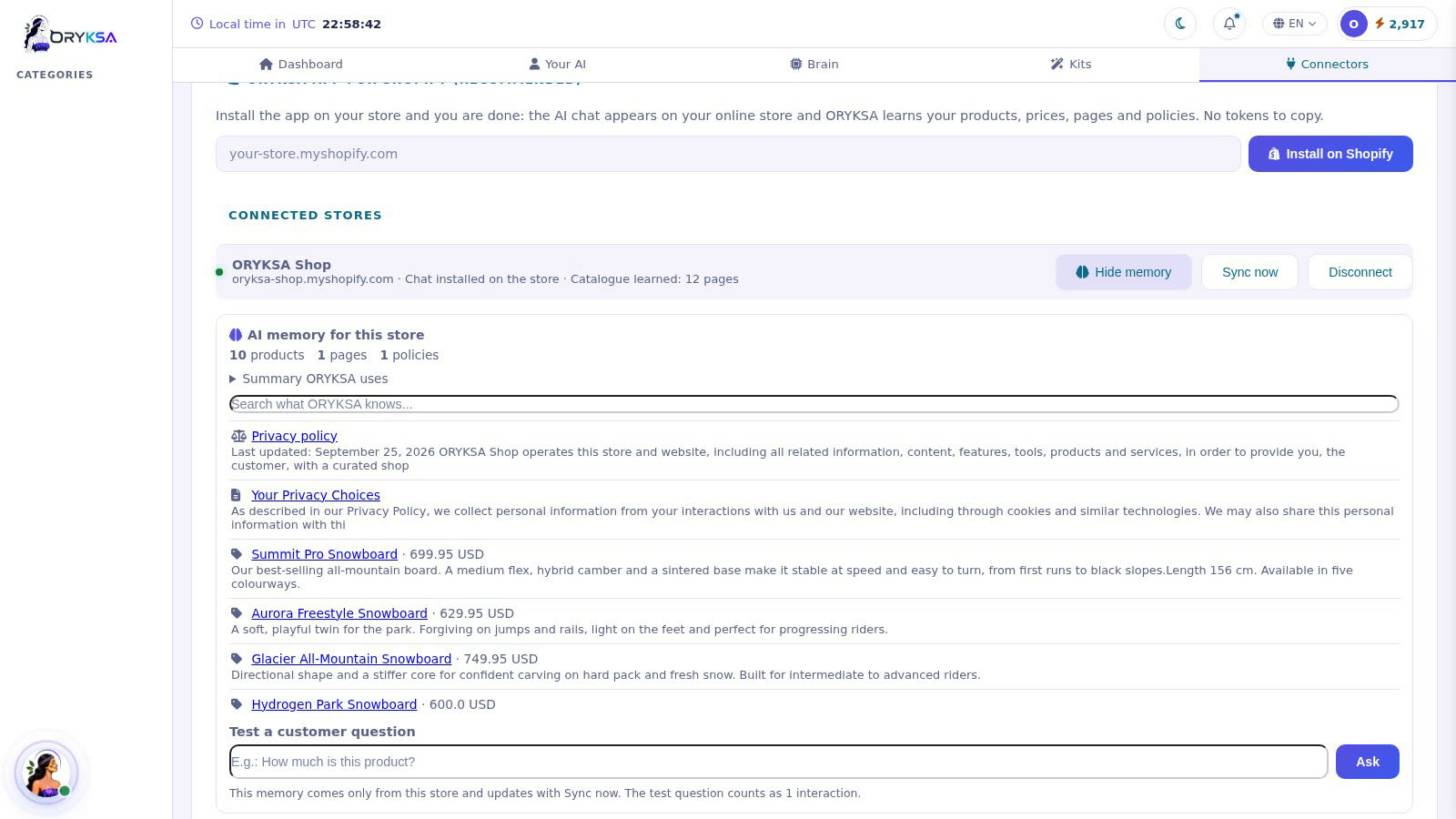
A memória da IA para cada loja: em Conectores > Shopify carrega em Mostrar memória para ver tudo o que a ORYKSA aprendeu dessa loja (produtos com preços, páginas, políticas), pesquisar e testar uma pergunta de cliente. Cada loja tem a sua memória, separada do conteúdo do teu site.
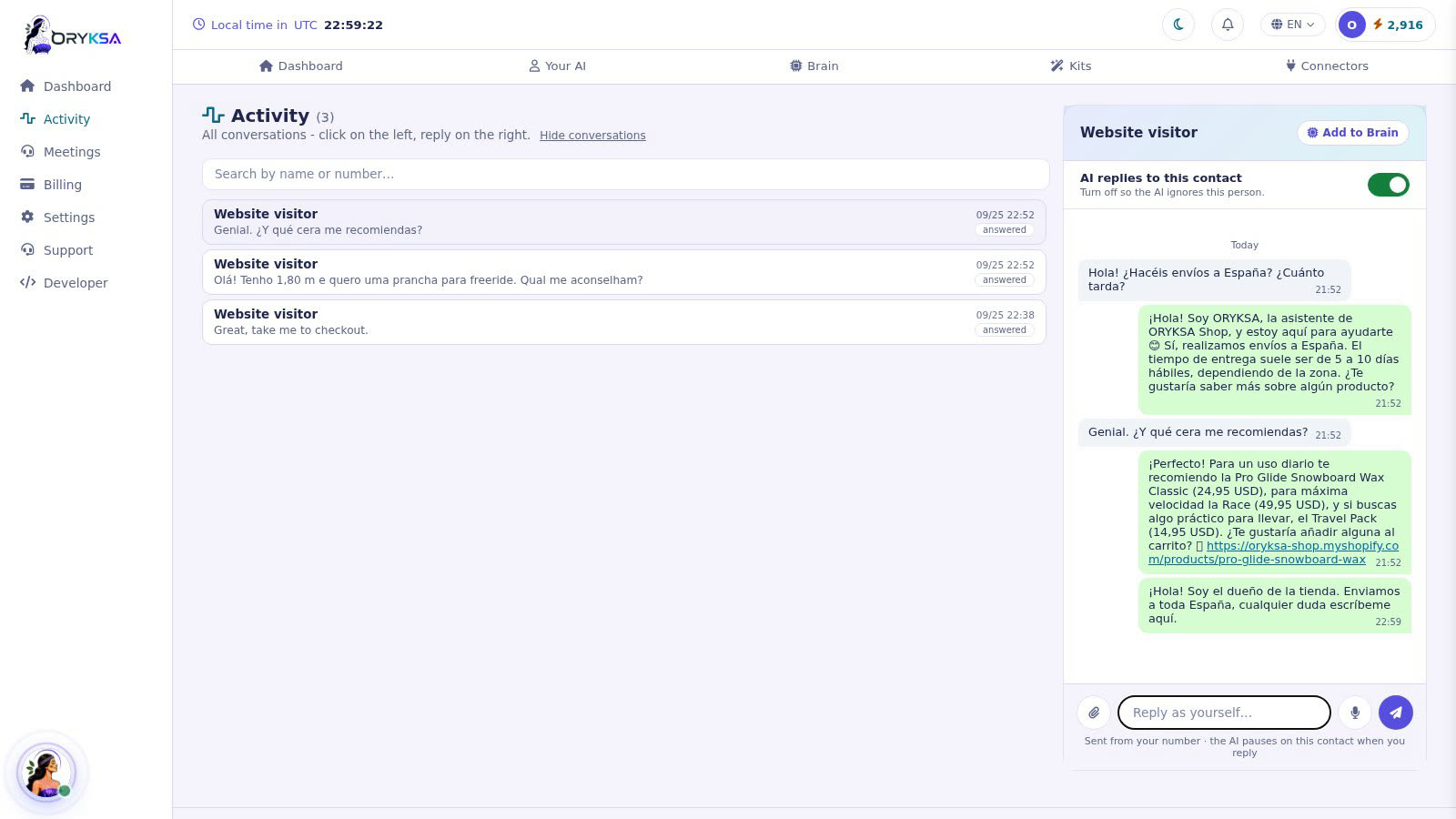
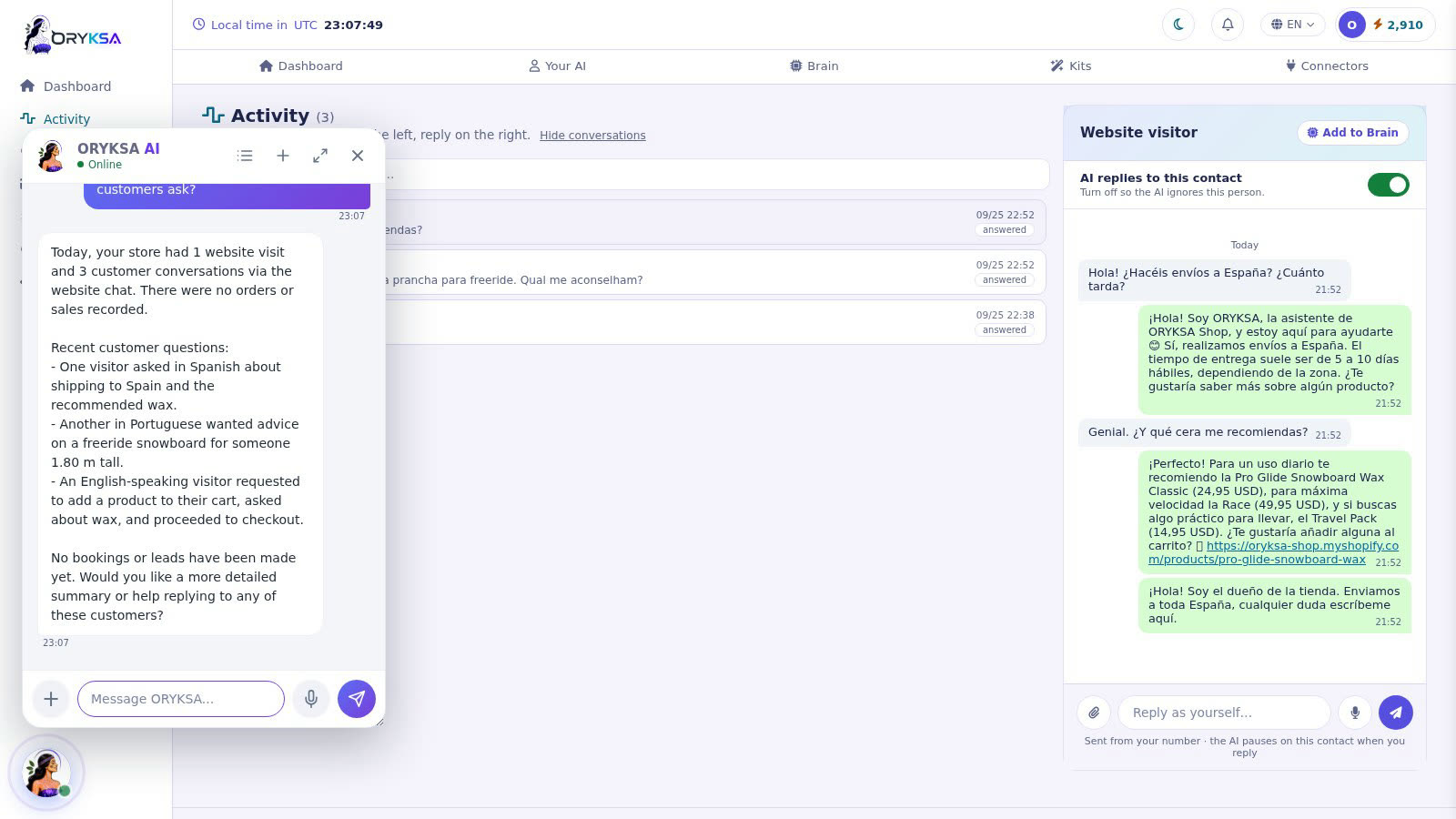
Conversas: cada conversa da loja aparece em Atividades, em qualquer língua. Abre-a para ler e responder em direto; a IA fica em pausa para esse visitante enquanto falas. Também podes perguntar à ORYKSA no chat do painel como está a loja: visitas, o que os clientes perguntaram e vendas.
O que a app pode ver: produtos, páginas da loja e políticas legais (só leitura) e encomendas (só leitura, apenas para perguntas sobre o estado da encomenda). O chat é uma incorporação de aplicação do tema: o código do tema não é alterado. Nunca vê pagamentos e nunca altera a tua loja.
Mantém o catálogo atualizado: carrega em Sincronizar agora depois de mudares produtos ou preços.
Planos: o chat da loja precisa de um plano com canais web. Num plano sem isso o catálogo continua a ser aprendido (para WhatsApp e Telegram), mas o chat não aparece na loja.
Desligar: carrega em Desligar em Conectores > Shopify (a memória da loja é apagada), ou desinstala a app no admin da Shopify (o chat é removido com ela).
Avançado: continuas a poder ligar com um token de acesso de app personalizada na mesma página.