 Help Center
Shopify: instalar la app ORYKSA en tu tienda
Una empleada de IA en tu tienda que conoce el catálogo, añade productos al carrito, informa el estado de los pedidos y te avisa cuando vende.
La app ORYKSA conecta tu tienda Shopify con un clic. Después de instalarla:
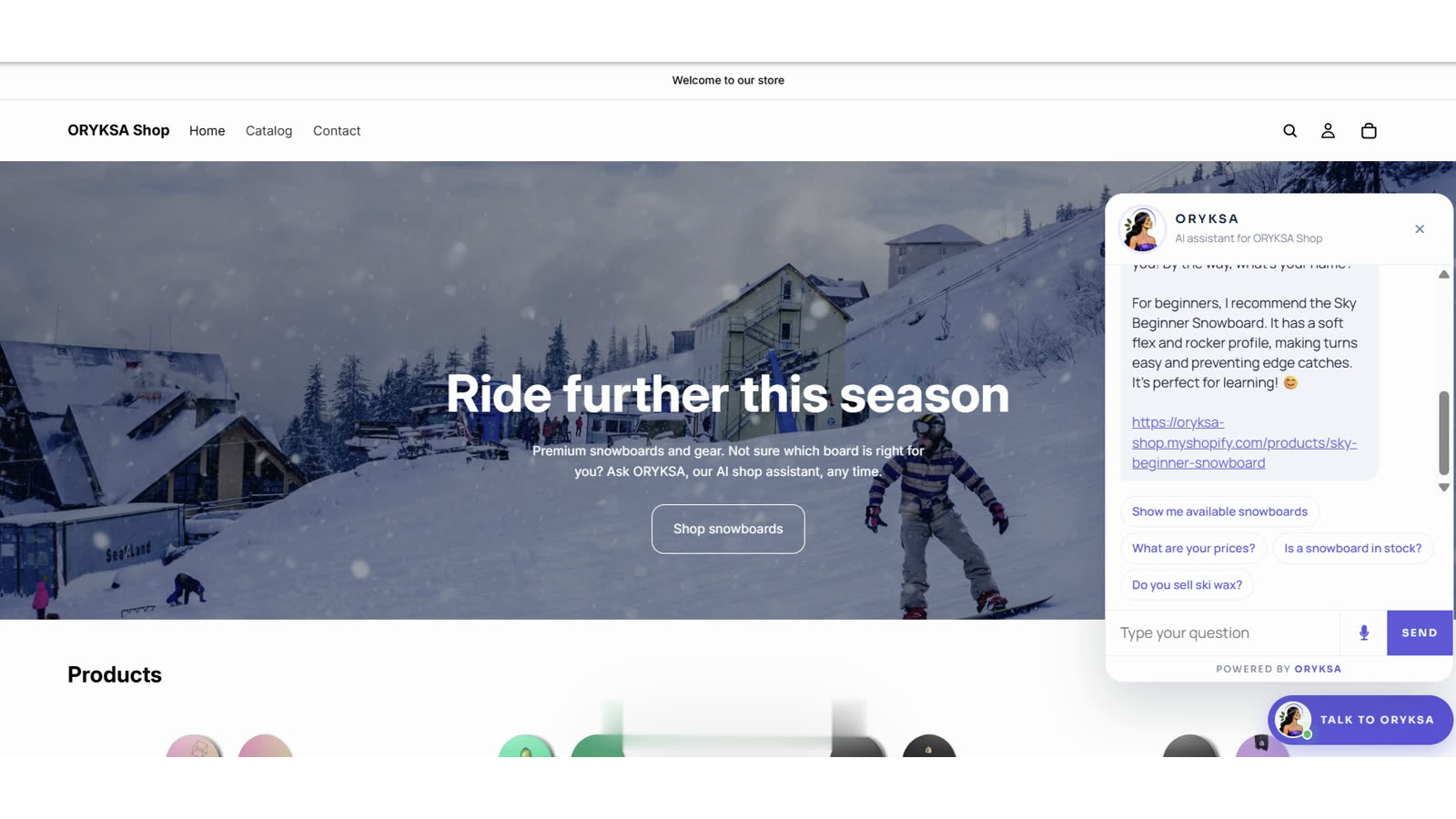
- El chat de ORYKSA aparece en tu tienda online (esquina inferior derecha). Los clientes pueden arrastrarlo donde quieran, y se aparta solo para no tapar nunca los detalles del producto.
- ORYKSA aprende tus productos (nombre, precio, variantes, marca, descripción), las páginas de la tienda y las políticas.
- Responde a los clientes en su idioma, 24/7, en el chat de la tienda, WhatsApp y Telegram, con los precios correctos.
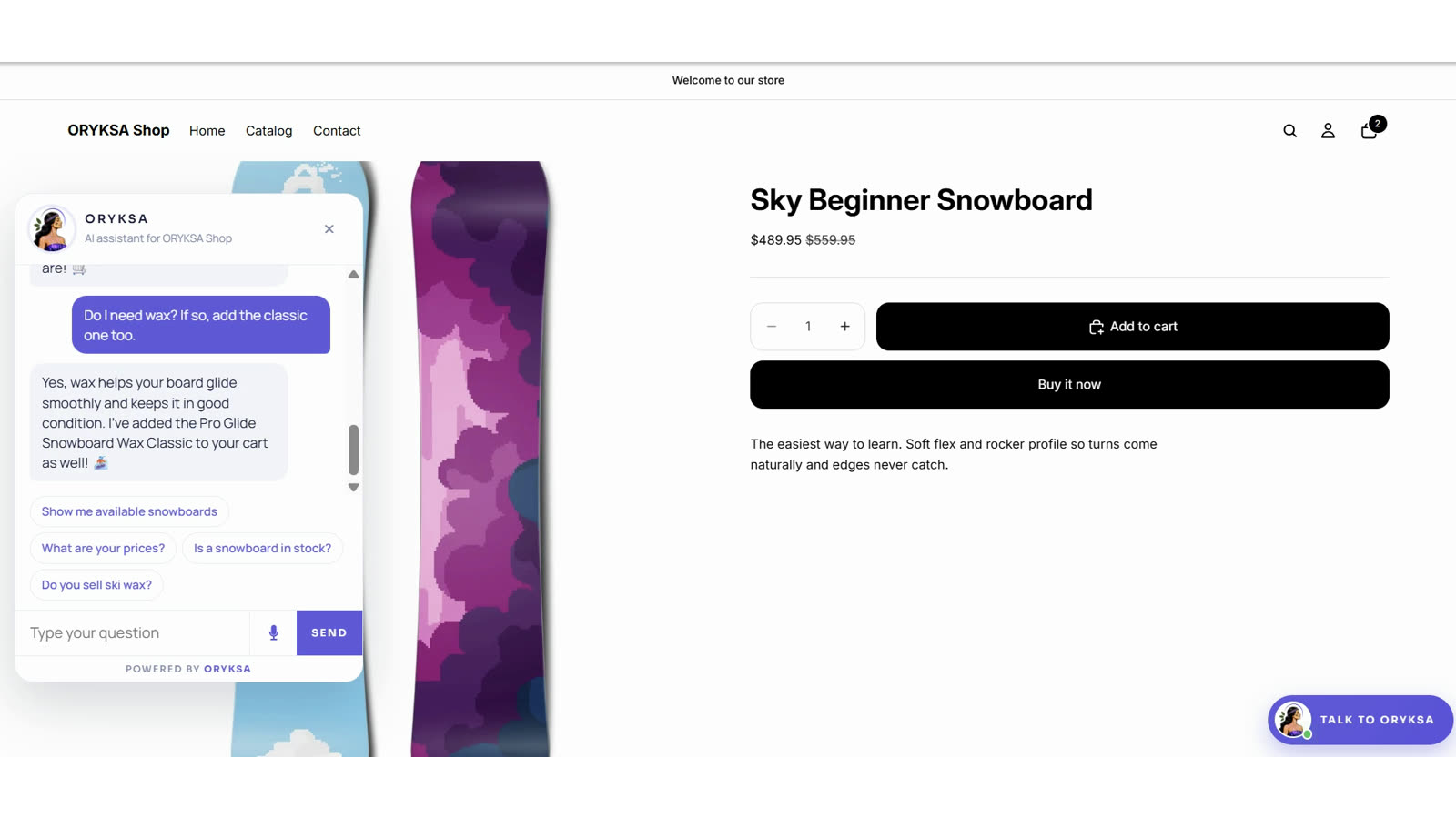
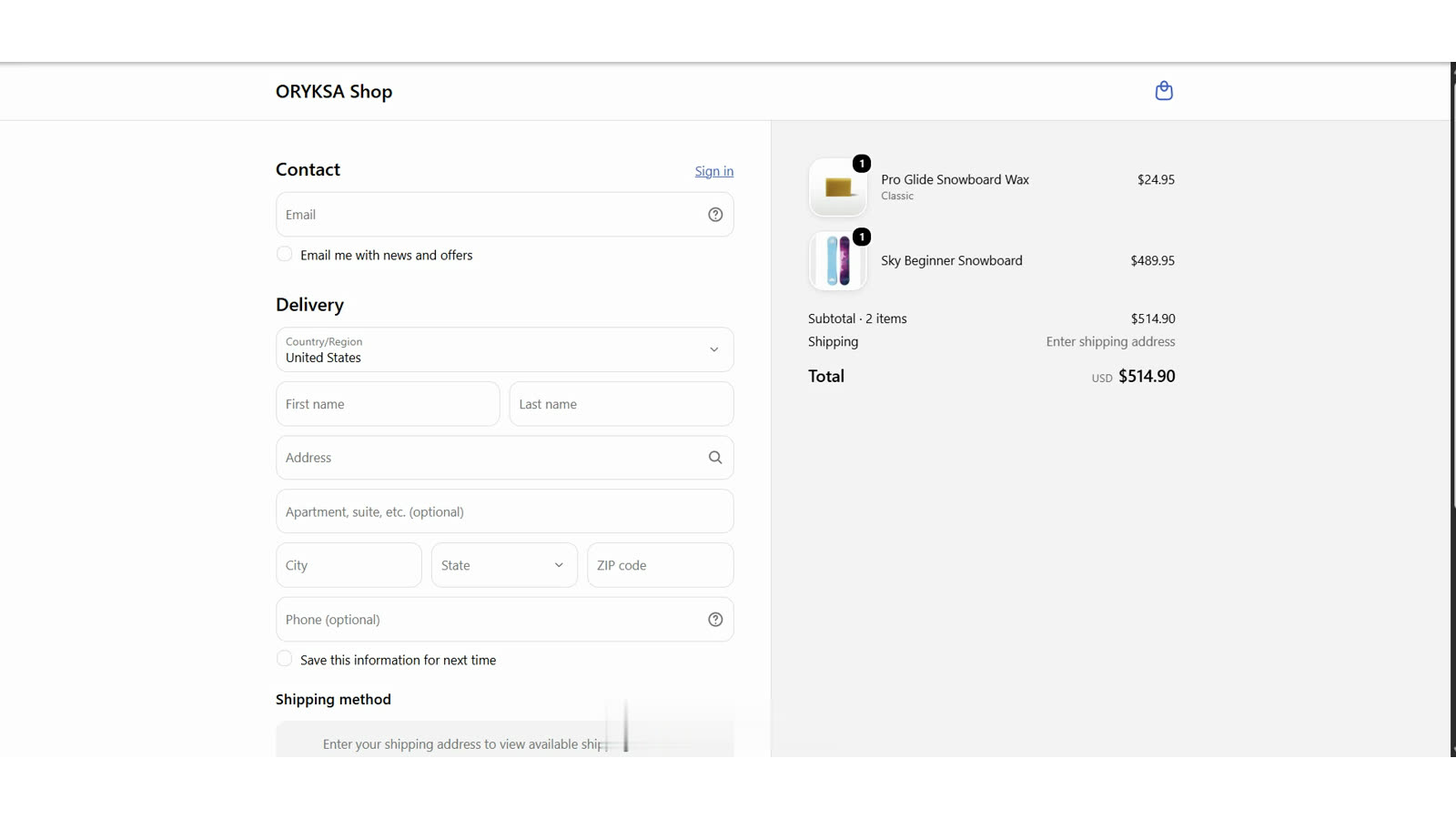
- En el chat de la tienda ORYKSA actúa por el cliente: abre la página del producto, añade la variante correcta al carrito y lleva al cliente al checkout. En WhatsApp y Telegram envía enlaces que hacen lo mismo.
- Da el estado de los pedidos: el cliente indica el número del pedido y el email usado. Solo cuando ambos coinciden ORYKSA comparte el estado y el seguimiento.
- Cuando un cliente compra a través del chat de ORYKSA, recibes una alerta (campana, push y email) con el resumen del pedido, y el enlace abre esa conversación en Actividades.
Cómo instalar:
1. En el panel ve a Conectores > Shopify.
2. Escribe la dirección de tu tienda (tu-tienda.myshopify.com) y pulsa Instalar en Shopify.
3. Shopify muestra a qué puede acceder la app. Pulsa Instalar.
4. Inicia sesión en ORYKSA (o confirma la cuenta con la que estás) y pulsa Conectar la tienda.
5. Pulsa Activar el chat en la tienda. El editor del tema se abre en Incrustaciones de aplicaciones con ORYKSA chat ya activado.
6. Pulsa Guardar. El chat aparece en todas las páginas de la tienda, y en alrededor de un minuto ORYKSA ha aprendido el catálogo.
Activar o desactivar el chat a mano: en el admin de Shopify ve a Tienda online > Temas > Personalizar > Incrustaciones de aplicaciones (barra lateral), activa o desactiva ORYKSA chat y pulsa Guardar. Si cambias de tema, actívalo también en el tema nuevo. En Conectores > Shopify aparece el botón Activar el chat en la tienda mientras el chat no esté activo.
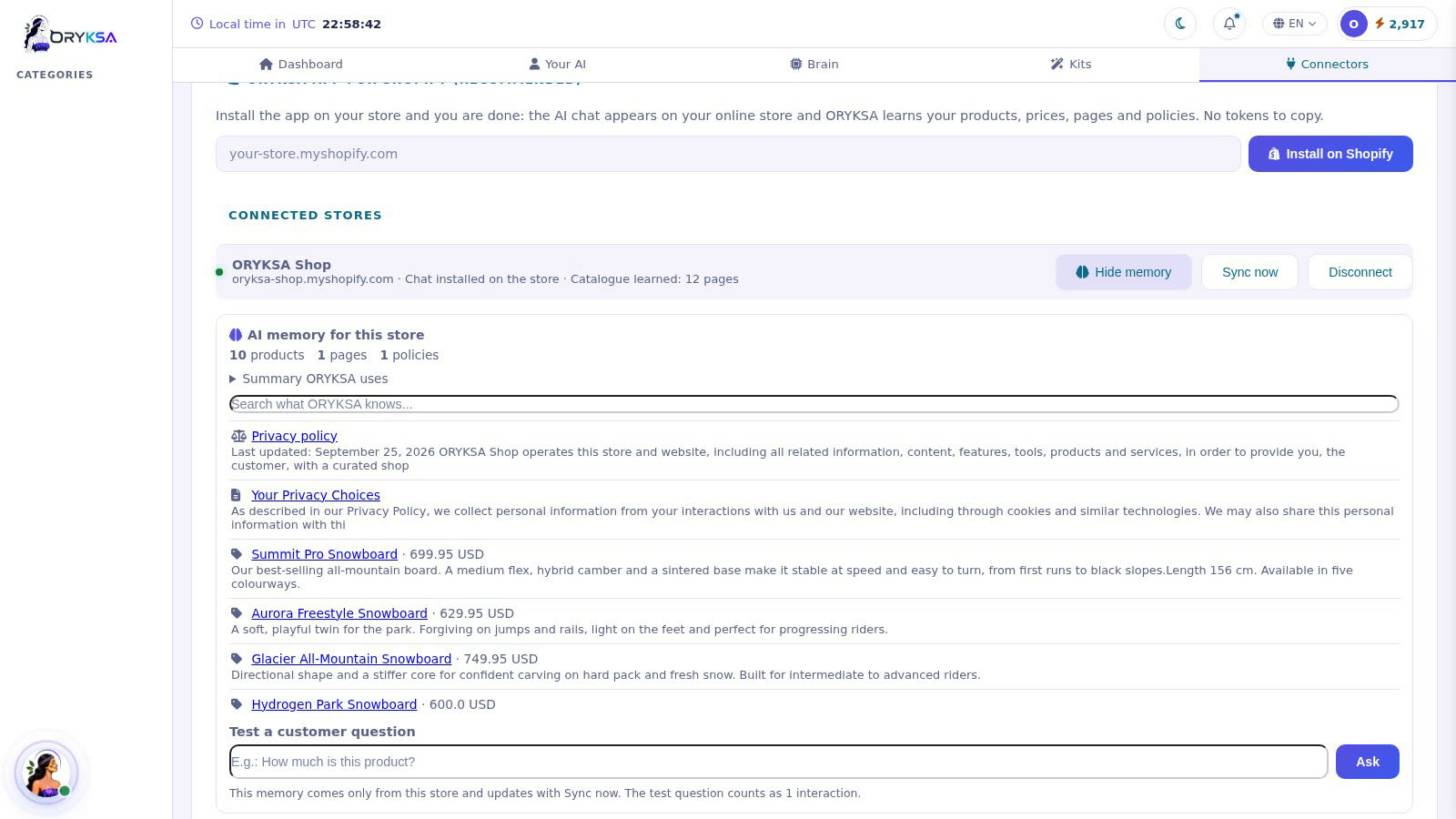
La memoria de la IA de cada tienda: en Conectores > Shopify pulsa Mostrar memoria para ver todo lo que ORYKSA aprendió de esa tienda (productos con precios, páginas, políticas), buscar y probar una pregunta de cliente. Cada tienda tiene su propia memoria, separada del contenido de tu web.
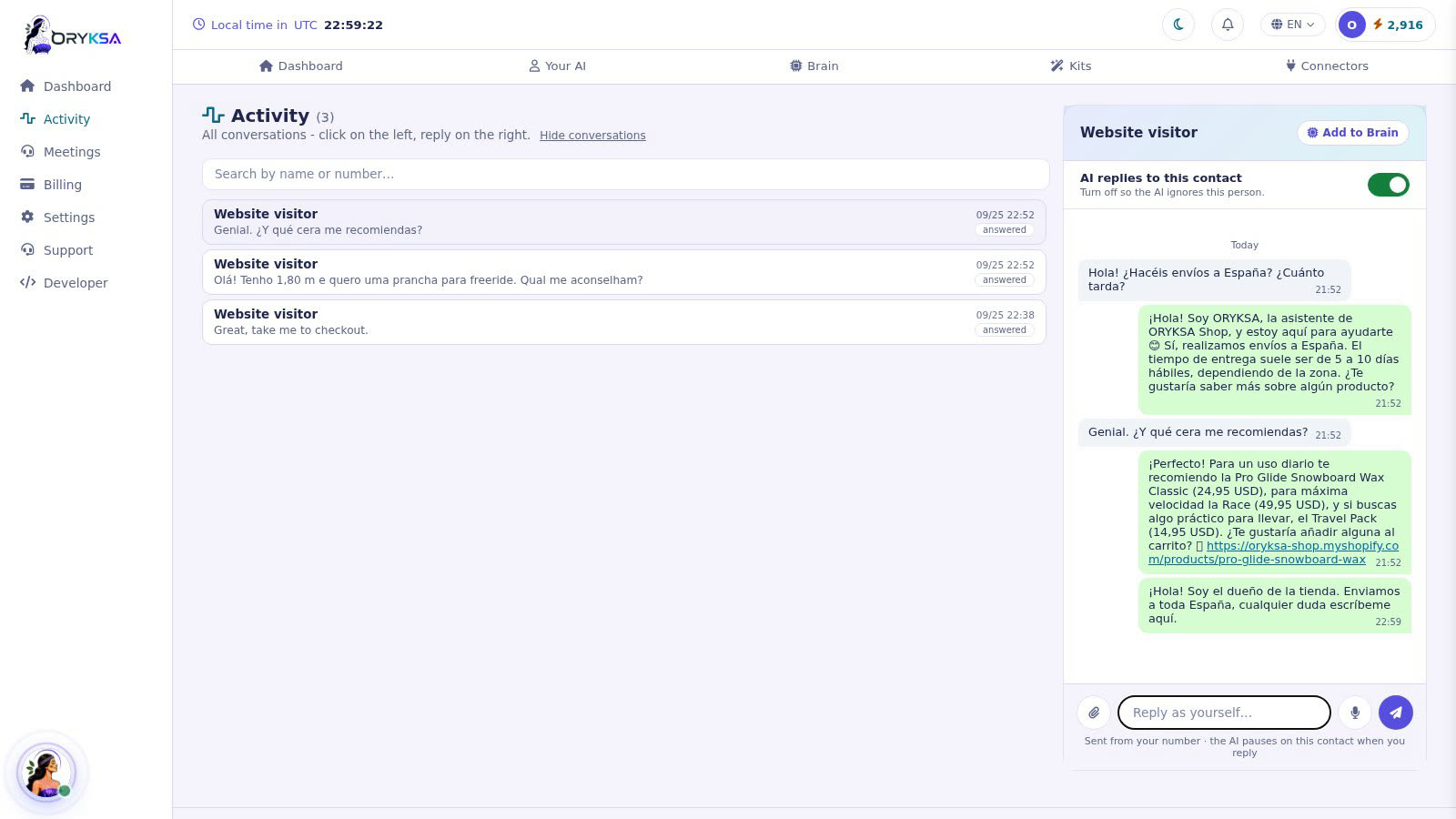
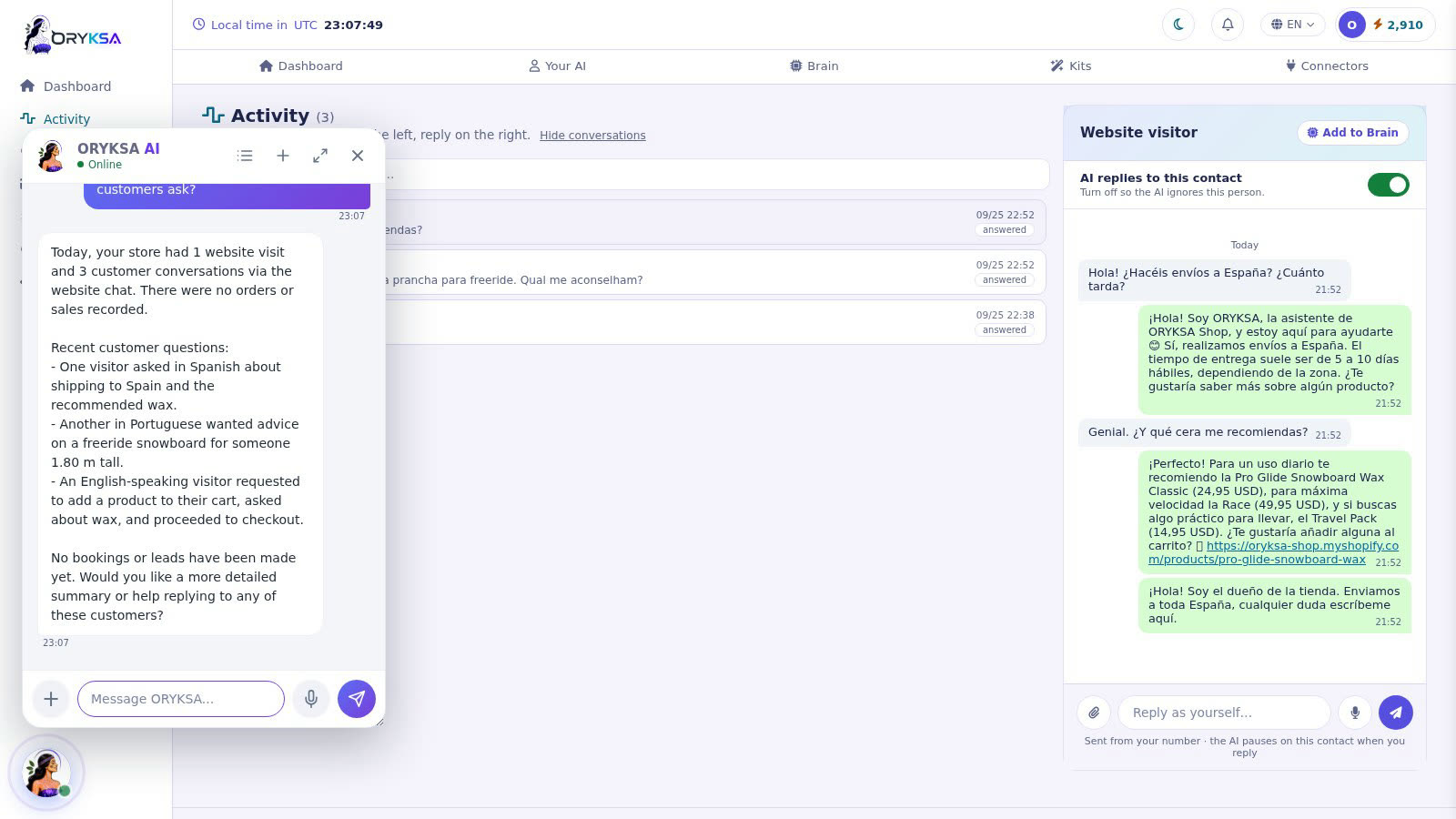
Conversaciones: cada conversación de la tienda aparece en Actividades, en cualquier idioma. Ábrela para leer y responder en directo; la IA se pausa para ese visitante mientras hablas. También puedes preguntar a ORYKSA en el chat del panel cómo va la tienda: visitas, qué preguntaron los clientes y ventas.
A qué puede acceder la app: productos, páginas de la tienda y políticas legales (solo lectura) y pedidos (solo lectura, solo para preguntas sobre el estado del pedido). El chat es una incrustación de aplicación del tema: no se cambia el código del tema. Nunca ve pagos y nunca cambia tu tienda.
Mantén el catálogo al día: pulsa Sincronizar ahora después de cambiar productos o precios.
Planes: el chat de la tienda necesita un plan con canales web. En un plan sin ellos el catálogo se sigue aprendiendo (para WhatsApp y Telegram), pero el chat no aparece en la tienda.
Desconectar: pulsa Desconectar en Conectores > Shopify (la memoria de la tienda se borra), o desinstala la app en el admin de Shopify (el chat se elimina con ella).
Avanzado: puedes seguir conectando con un token de acceso de app personalizada en la misma página.